Table des matières
INFORMATIQUE : WINDOWS
Passer un vieux PC de windows 10 à windows 11
J'ai pas testé mais ça a l'aire fiable…
Utilitaires
- Logiciel d'extraction de clé Windows et Microsoft Office : Produkey.
- Lociciel qui empêche la mise en veille : Dontsleep.
- Médicat : Cliquer ici.
- Hiren boot CD site officiel : Cliquer ici.
- Rufus transfert d'iso de dvd vers clé usb bootable et téléchargement automatique des ISO, mettre les shémas de partition en mbr pour les vieux pc (avant 2012) : Cliquez ici.
- Télécharger un iso windows ou media creation tool pour le mettre sur clé usb : Cliquez ici.
- Utilitaire pour créer des clé usb multiboot en déposant simplement les iso des os : Cliquez ici.
- Image usb permet de faire des images de clé usb et aussi de les réécrire : Cliquez ici.
Démarrer sous windows PE.
Démarer windows PE (MS DOS) : Lancer l’installe de Windows et Shift+F10 à la première fenêtre
Réactiver le mode sans echec F8
Lancer un invité de commande en mode administrateur :
bcdedit /set bootmenupolicy standard
Sauvegarde et réinstaller tous les drivers
Il suffit de mettre ce fichier sur le bureau et de le lancer en administrateur : Cliquez ici.
Augmenter la taille des icones sur le bureau
Ctrl+Roulette souris
Alt + ctrl + "+ ou -"
Augmenter la taille du texte en général dans windows complet
Paramètres-->Système-->Affichage-->Mise à l'échelle et disposition
Désactiver ou désinstaller complètement OneDrive sur Windows 10
https://lecrabeinfo.net/desinstaller-supprimer-completement-onedrive-sur-windows-10.html
Lancer cmd en admin
Windows 10 64 bits :
%SystemRoot%\SysWOW64\OneDriveSetup.exe /uninstall
Windows 10 32 bits :
%SystemRoot%\System32\OneDriveSetup.exe /uninstall
winget sur powershell, install des paquets sur windows sans pub, sans spyware...
Nettoyage PC
- ADW Cleaner : nettoyage de malwares : https://fr.malwarebytes.com/adwcleaner/
- Spybot : nettoyage de malware et autres + vaccination : https://www.clubic.com/telecharger-fiche10965-spybot-search-and-destroy.html
Désactiver aujourd'hui hier dans l'explorateur de fichiers
Pour revenir à un affichage plus conventionnel, sans groupes, cliquez du bouton droit sur une zone inoccupée de l’explorateur de fichiers, pointez Regrouper par et cliquez sur (aucun) :
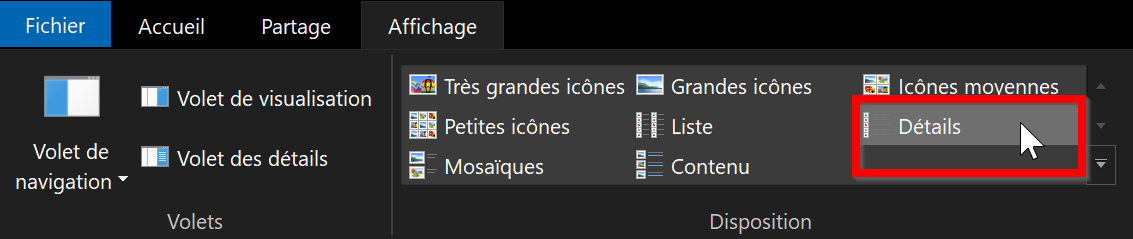
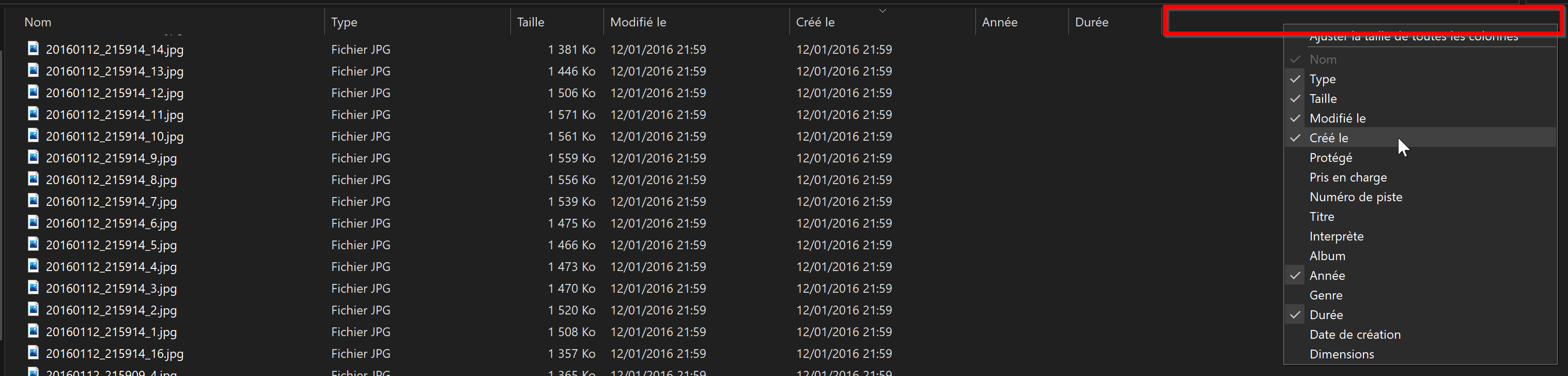
Activer la colonne "date de création" en mode "détail de fichiers" dans l'explorateur de fichiers
- Déjà il faut sélectionner détails :
- Et puis faire un clic droit à droite des titres des colonnes :
Déplacer les dossiers utilisateur vers un autre emplacement
Créer un point de restauration sur Windows [10, 8, 7]
La Restauration du système de Windows
Réactiver Windows 10 après un changement de carte mère
Chocolatey
Le gestionnaire de paquets pour Windows : Cliquer ici.
choco install adobereader flashplayerplugin googlechrome jre8 firefox 7zip.install notepadplusplus.install vlc foxitreader malwarebytes putty.install ccleaner gimp filezilla winscp.install opera openoffice steam rufus cpu-z.install xnview adwcleaner discord defraggler arduino jdownloader
Ninite comme chocolatey mais plus simple
- On va sur le site : https://ninite.com/
- On choisi ce que l'on veut installer.
- On valide et on télécharge le fichier d'install.
- On lance le fichier d'install qui va installer tout ce que vous voulez en une fois sans rien demander.
Bloquer les sites web malveillants avec le fichier hosts
connexion automatique (sans mot de passe) au démarrage
Afficher les extensions de noms de fichiers dans Windows [10, 8, 7]
Réinitialiser le mot de passe d’un compte Microsoft sur Windows 10
Réinitialiser un mot de passe Windows perdu ou oublié avec MediCat USB
- Téléchargez l’ISO de MediCat (mini Windows 10 v19.10).
- Créez une clé USB bootable de MediCat avec Rufus.
- Démarrez votre ordinateur à partir de la clé USB de MediCat.
- Modifiez la disposition du clavier pour le français en utilisant le raccourci clavier Ctrl + Tab. Un icône drapeau français devrait prendre place dans la zone de notification.
A partir de maintenant, vous disposez de trois logiciels pour réinitialiser le mot de passe d’un compte utilisateur Windows :
- PCUnlocker Enterprise
- Reset User Account Passwords
- Windows Password Recovery
Réinitialiser un mot de passe Windows avec MediCat Avec PCUnlocker Enterprise
- Ouvrez PCUnlocker Entreprise :
- sur le Bureau, double-cliquez sur Reset User Passwords.
- dans les PortableApps, sélectionnez Reset User Account Passwords.
- Sélectionnez le compte utilisateur avec le mot de passe à réinitialiser puis cliquez sur Reset Password.
- Confirmez la réinitialisation du mot de passe du compte utilisateur en cliquant sur Yes.
- Voilà, le mot de passe de l’utilisateur a bien été effacé !
- Redémarrez votre ordinateur puis connectez-vous avec le compte utilisateur. N’oubliez pas de définir un nouveau mot de passe !
Passer un compte utilisateur en administrateur sur Windows [10, 8, 7]
Réinitialiser Windows 10 (avec ou sans clé USB d’installation)
Supprimer le dossier windows.old après mise à jour windows 7 --> Windows 10
Pour supprimer le dossier Windows.old avec l’Assistant de stockage :
- Ouvrez les Paramètres > Système > Stockage.
- Cliquez sur Configurer l’Assistant de stockage ou l’exécuter maintenant.
- Dans la section « Libérer de l’espace maintenant », cochez la case Supprimer les versions précédentes de Windows puis cliquez sur le bouton Nettoyer maintenant.
- Patientez pendant la suppression du dossier Windows.old.
- Voilà, le dossier Windows.old et la version précédente de Windows ont bien été supprimés.
Supprimer les applications pré-installées avec Windows10Debloater
Remplacer un disque dur par un SSD simplement, sans réinstaller Windows
Bloquer les sites porno et le contenu choquant d’Internet sur un PC
Deploiement Windows avec Syspre en mode rapide
- Installer un Windows tout neuf avec 2 partitions et quand on arrive sur l'écran : Comment souhaitez vous configurer–>Ctrl+Shift+F3
- Installer tout les logiciels voulu, faire toutes les mises à jour windows, personaliser windows…
- Télécharger et installer Windows ADK cocher uniquement : “Outils de déploiement”, si ca passe pas en mode graphique : adksetup.exe /quiet /installpath c:\ADK /features OptionId.DeploymentTools
- Copier le fichier qui est sur le DVD d'install : X:\sources\install.esd vers C:\Windows\System32\Sysprep
- Puis lancer PowerShell en administrateur : cd \Windows\System32\Sysprep –> dism /Get-WimInfo /WimFile:install.esd
- Toutes les version présentes dans l'image vont s'afficher, choisissez votre version et noter l'index de cette version, ce sera le “SourceIndex” de la commande : dism /Export-Image /SourceImageFile:install.esd /SourceIndex:6 /DestinationImageFile:install.wim /Compress:Max /CheckIntegrity
- Assistant Gestion d’installation –> Fichier –> Sélectionner l’image Windows –> install.wim–>Si l’application vous demande de créer un fichier catalogue, dites « Oui ».
- Clic droit dans la zone “Fichier de réponse” –> “Nouveau fichier de réponse”
- Voir ici pour toutes les réponses automatiques : https://docs.microsoft.com/en-us/windows-hardware/manufacture/desktop/automate-windows-setup
- Validez le fichier de réponse dans la barre d’outils, cliquez sur « Valider le fichier de réponse ». Si une erreur est détectée, elle apparaîtra dans les messages en bas à droite
- Fichier–>Enregistrer sous–>unattend.xml
- Passez en ligne de commande en mode Administrateur et placez-vous dans votre répertoire Sysprep : cd c:\windows\system32\sysprep –> sysprep /generalize /oobe /shutdown /unattend:unattend.xml
- Démarrez l’ordinateur sur le disque d’installation et non pas sur l’installation principale, lancez Windows PE (comme ms-dos) Shift+F10 quand Windows est sur l'écran qui demande le type de clavier…(au debut de l'install)
- Trouver quelles lettre ont étés attribués aux disques, normalement C:, D:, et le CD on sera déjà dessus : Dism /Capture-Image /ImageFile:D:\install-windows.wim /CaptureDir:C:\ /Name:“Installation de windows generalize”
- Copiez ensuite la totalité de l’image ou du DVD d’installation Windows dans la partition contenant install-windows.wim, excepté install.esd
- Renommez install-windows.wim en install.wim et le placer dans le dossier “sources” gravez cette image sur un support amovible, vous pouvez utiliser celle que vous voulez : https://free-create-burn-iso.fr.softonic.com/
- Il n'y a plus qu'à installer.
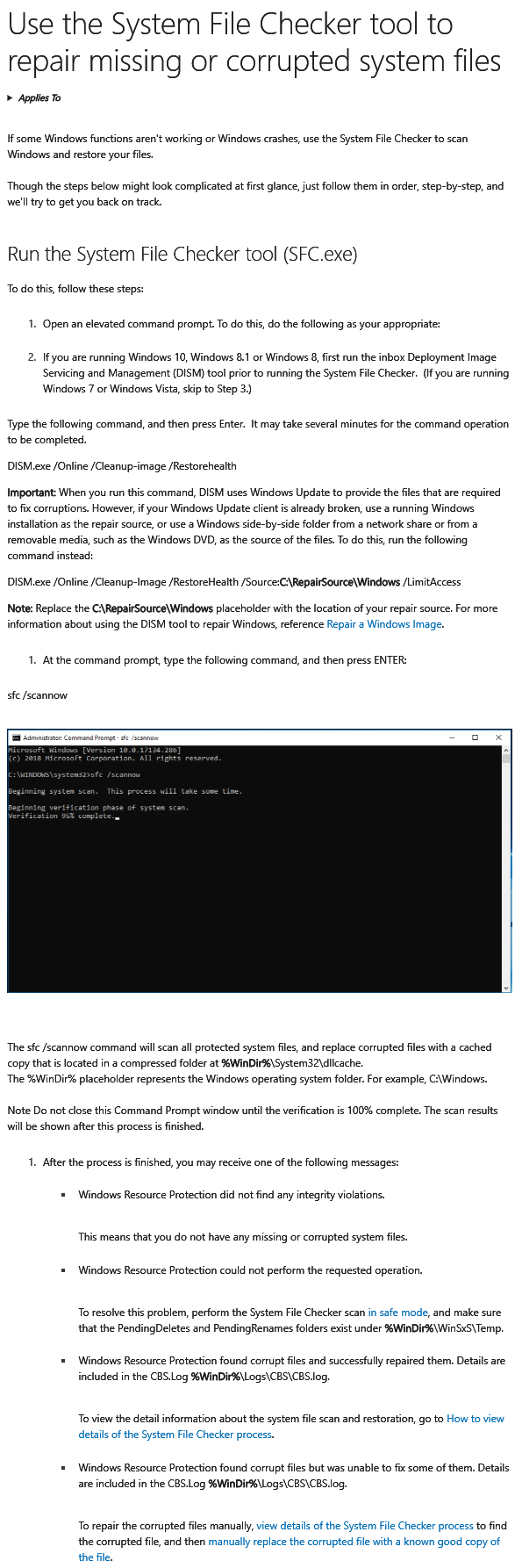
Réparer les fichiers système manquants ou corrompus
- Le lien du site de microsoft : Site Microsoft Anglais