Table des matières
La Configuration après Flashage :
La base à connaitre :
GPIO-0 : Le Bouton Poussoir. GPIO-12 : Le Relais du SONOFF(active high). GPIO-13 : La Led (active low).
Première configuration du WIFI :
- Après avoir flashé un sonoff, il faut rechercher sur son smartphone une réseau WIFI :
SSID : ESP_0
Mot de passe : configesp
- Ouvrir une navigateur et tapez la page :
http://192.168.4.1
- Inscrire le Nom de votre box (SSID) et le password puis valider :
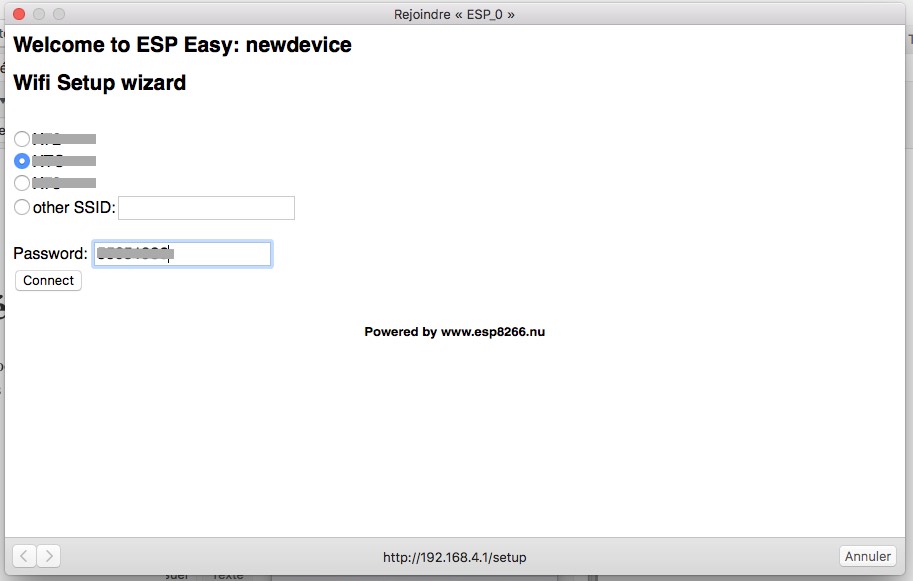
- Le sonoff redémarre puis il y a un décompte sur le smartphone :
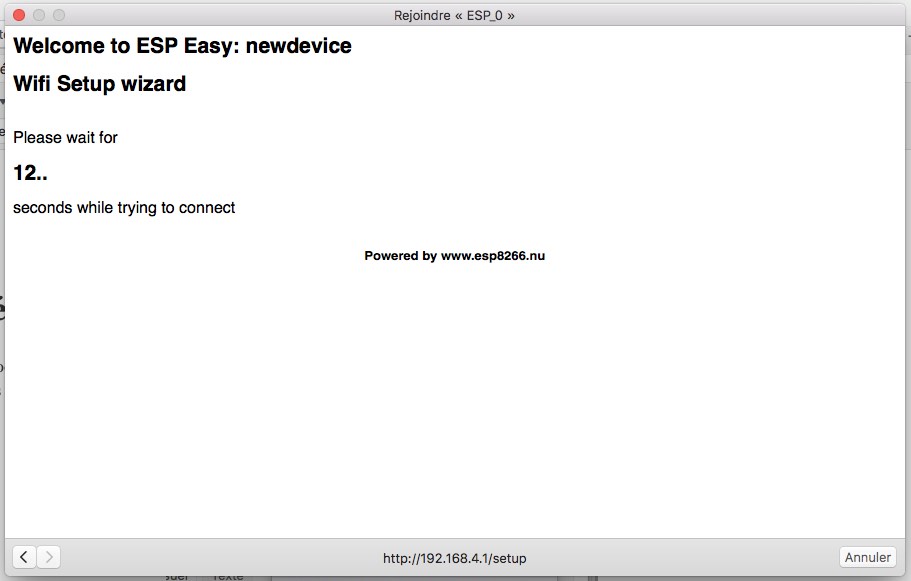
- Puis votre téléphone affiche l'adresse IP locale du SONOFF ici c'est :


192.168.1.44

- Ouvrez une navigateur sur PC (c'est plus pratique), et tapez dans la barre d'adresse :
http://IP_DU_SONOFF
Donc dans notre cas :
http://192.168.1.44
Voilà C'est fini pour la première configuration.
Configuration du SONOFF :
Les bases :
Il faut Savoir qu'il existe 3 types de configuration :
Une par lien http simple :
Ca ressemblera à ça :
http://192.168.1.44/control?Cmd=event,On
http://192.168.1.44/control?Cmd=event,Off
J'ai bien dit ressemble, car si on créé un script qui s'appel “On”, la fin du lien fini par :
Http://........,On
Si le script s'appel : “Bidule”, le lien sera :
http://192.168.1.44/control?Cmd=event,Bidule
C'est bien quand on a un ou 2 relais et que l'on veut les piloter par une page internet simple, mais pas plus que 2 relais, sinon ça devient chiant à gérer. En plus, les tempo sont très hard à gérer directement dans les scripts des sonoff. Un autre inconvénient c'est qu'il faut des adresses ip fixe pour les relais, donc il faut faire des réservation de baux statiques sur le serveur DHCP, donc si on a 10 Relais ça fait 10 réservation. Donc si on change de box, il faut tout recommencer ses réservation et le plus dur, se souvenir : quel relais était à quelle adresse IP?
Par Domoticz en liens directes :
Attention, cette je déconseille cette façon de configurer toute votre domotique, c'est comme ça que j'ai commencé, il vaut mieux passer par in serveur MQTT comme ça chaque module a un “idx” et on peut changer de FAI sans problème.
Il faut des adresse IP locales statiques, chose que je déconseille, car si on veut installer Domoticz, c'est que l'on veut tout domotiser, donc mettre pleins de relais, une passerelle Gateway Xiaomi pour avoir des BP zigbee (, plein de capteurs Xiaomi pour les portes, fenêtres, capteur de température, Intégrer son chauffage dans domoticz, voir même le gérer, et avec tout ça, on peut même ouvrir son portail ou sa porte de garage en vocal : “Ok Google, ouvre le portail”. Oui oui, ça existe, je parle à ma maison. 
Pour Exemple, quand je pars de chez moi, je prend mon téléphone et je dis : “Ok Google, Départ maison” :
- Mon Portail se ferme.
- MOn Téléphone envoi directement un SMS à mon alarme maison pour l'activer.
- Ma Google Home se coupe par l'intermédiaire de ma prise sonoff S26.
Tout ça est possible Grâce à IFTTT (If This Than That) pour la partie vocale mais avant il faut déjà faire fonctionner ces modules relais wifi.
Par Domoticz et serveur MQTT :
On dirait que c'est barbare comme terme, mais en réalité c'est simple : Pas besoin d'avoir d'adresse IP statique. Pas besoin de scripter dans le Sonoff. Les tempos se gèrent directement dans domoticz.
En gros :
- On installe le serveur MQTT.
- On installe Domoticz.
- On fait les réglages de base de Domoticz que l'on devrait aussi faire sans installer de serveur MQTT.
- On ajoute les réglages permettant à Domoticz de savoir qu'il va passer par un serveur MQTT (IP et Port).
- On créé un interrupteur virtuel dans domoticz et on récupère son IDX (numéro qui permet de différentier chaque intérrupteur de domoticz).
- On configure le Sonoff en lui précisant que l'on utilise un serveur MQTT (Type, adresse IP et Port) et l'IDX de l'intérrupteur.
Et le tour est joué, on bouge l'interrupteur et ça fonctionne.
L'inconvénient, c'est que l'on doit quand même mettre une adresse IP statique pour les serveurs, mais une seule IP et une seule redirection de port si on veut piloter tout ça de l'extérieur.
La Configuration :
Je vais expliquer que 2 types de configuration, et laisser tomber volontairement : Par Domoticz en liens directes.
Par liens simples :
Dans les étapes suivantes, sont présentées les étapes de base nécessaires et comment basculer le Sonoff via des commandes http.
Allez à l'onglet “Devices”, vous remarquerez que toutes les tâches sont vides.
Cliquez sur le premier bouton “Edit” de la première tâche (1):
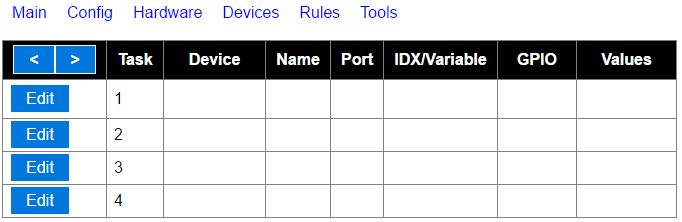
Entrez les détails ci-dessous tels qu'ils sont affichés.
Remarque: le nom peut être changé en n'importe quel nom, mais vous en aurez besoin ultérieurement dans un script.
Lorsque vous êtes prêt, appuyez sur Submit et Close. Les paramètres sont enregistrés maintenant.
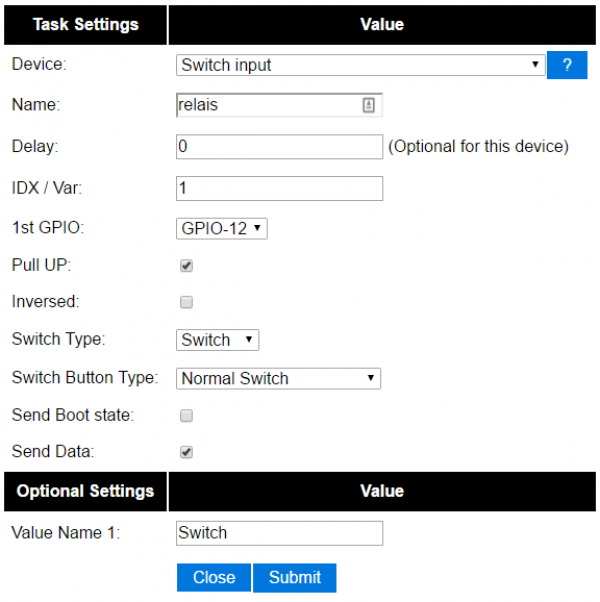
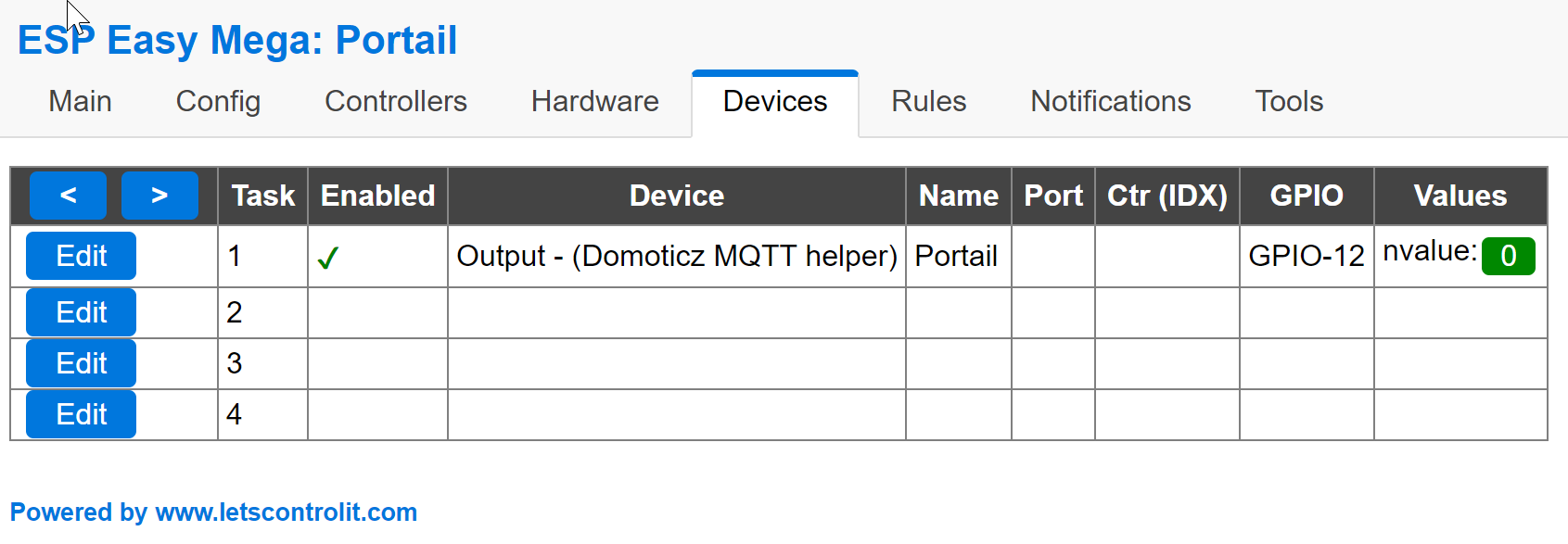
La tâche est maintenant créée comme indiqué ci-dessous:
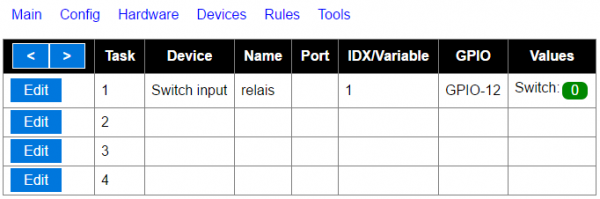
Pour utiliser l'onglet “Rules”, nous devons d'abord activer cette option.
Allez à l'onglet “Tools” et cliquez sur Advanced. Raites défiler jusqu'au paramètre “Rules” et cochez la case comme indiqué ci-dessous:

Cliquez au bas de la page sur «Submit». Vous remarquerez que l'onglet «Rules» deviendra visible.
Les scripts Allez à l'onglet “Rules”. Ici, nous allons définir un script pour pouvoir l'appeler via une commande http.
En fait on va créer 2 Scripts, un qui s'appel “TurnOn” et l'autre “TurnOff”:
On TurnOn do
gpio, 12,1
EndOn

On TurnOff do
gpio, 12,0
EndOn
N'oubliez pas de cliquer sur : “Submit”
La commande http pour activer le relai du sonoff sur On sera:
http://<ip-du-Sonoff>/control?Cmd=event,TurnOn
La commande http permettant de désactiver le relai du Sonoff sur Off sera:
http://<ip-of-Sonoff>/control?Cmd=event,TurnOff
La petite explication c'est que le relai est en GPIO12 et on modifie la valeur du GPIO12. Pour le reste, niveau IP Statique, Ouverture de port, c'est à vous de voir selon votre FAI(Fournisseur d'Accès Internet).
Par Domoticz et serveur MQTT :
Donc il faut déjà partir sur la base que Domoticz est déjà installé et le serveur MQTT(mosquito) aussi.
Puis on va sur son serveur Domoticz : Et oui, comment on fait pour y aller??? Il y a deux ports mais je vous conseille le sécurisé : 8443 sur un synology. Pourquoi le sécurisé, simplement parce qu'on va piloter sa domotique de l'extérieur de chez soi, donc il faut un minimum de sécurité et autant prendre les bonnes habitudes tout de suite.
Dans votre navigateur avec l'ip de votre serveur : https://xxx.xxx.xxx.xxx:8443
Configuration-->Matériel-->Type
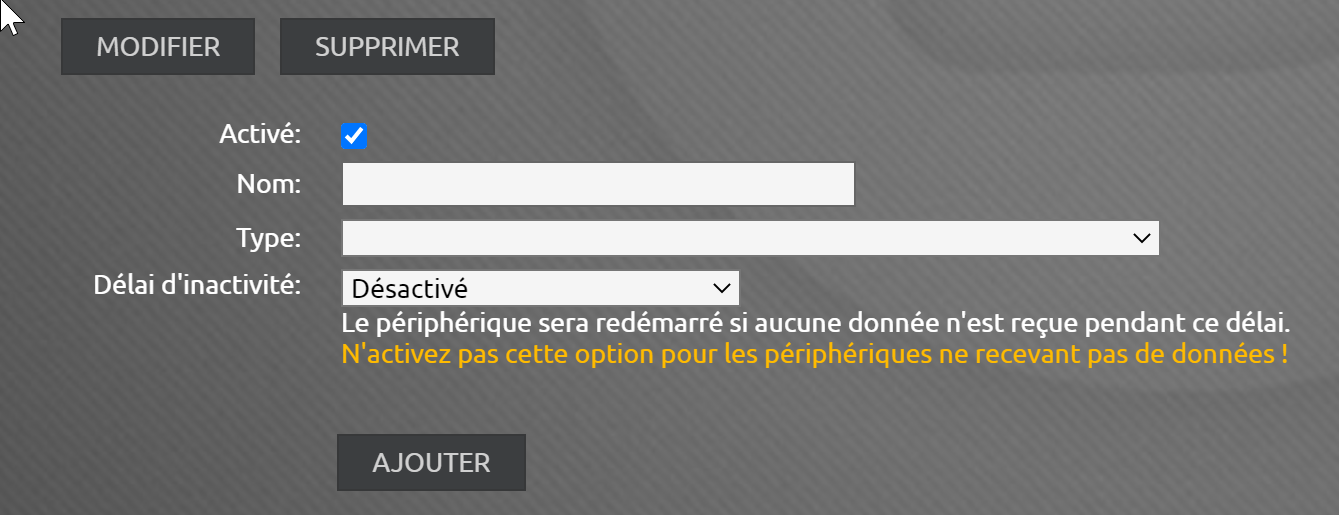
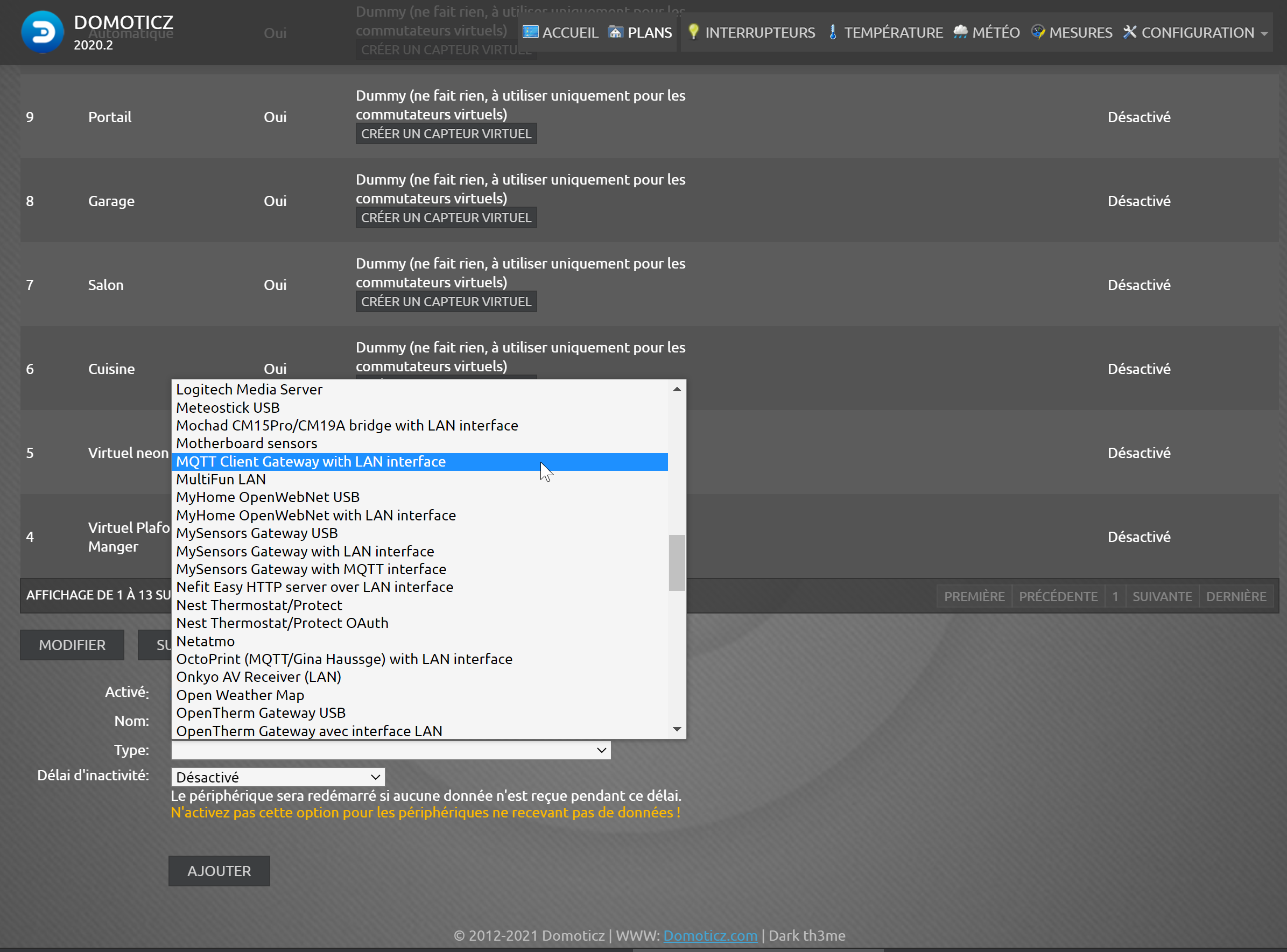
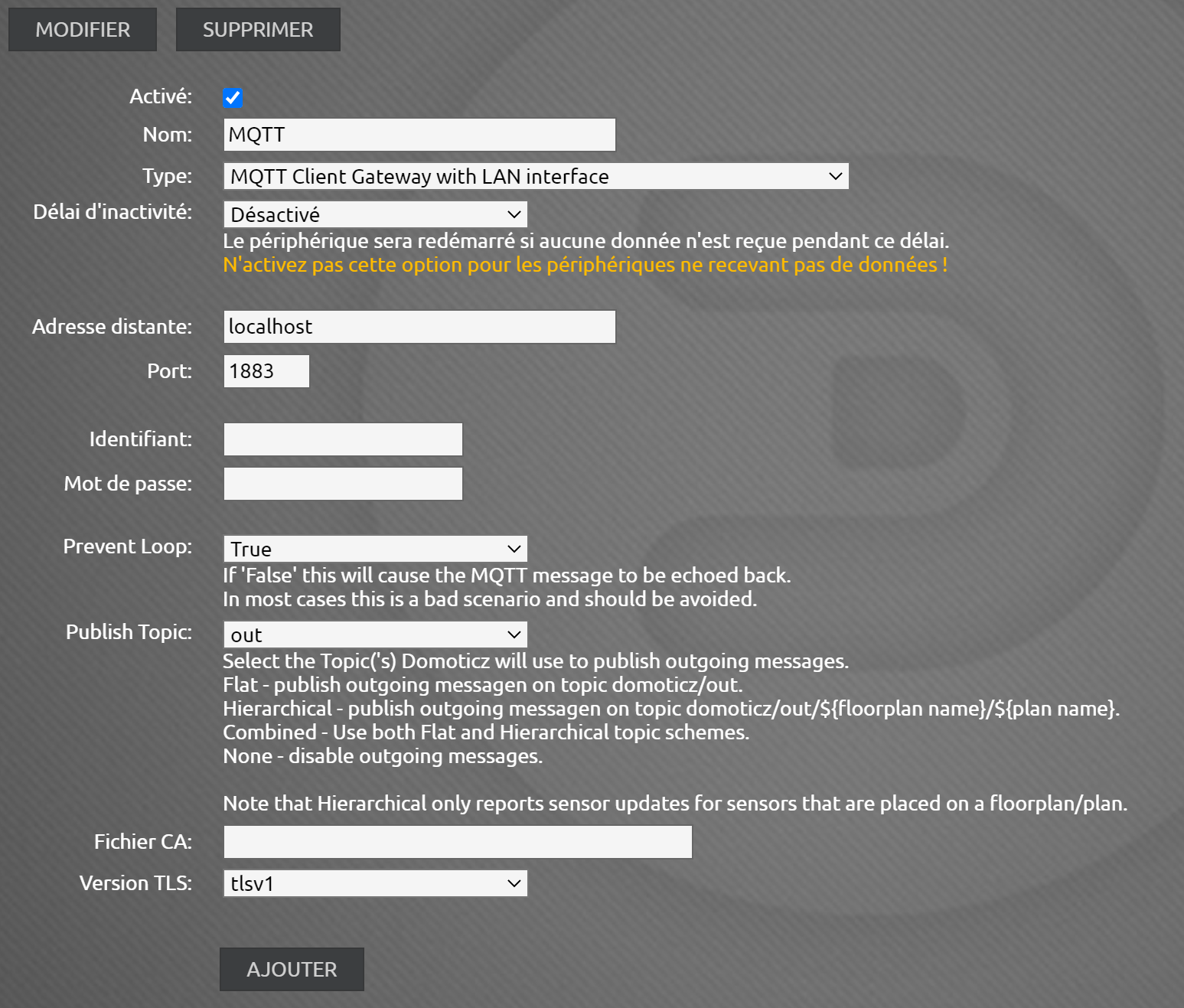
Et on créé aussi un Dummy, c'est grâce à lui qu'on va pouvoir faire des interrupteurs virtuels.
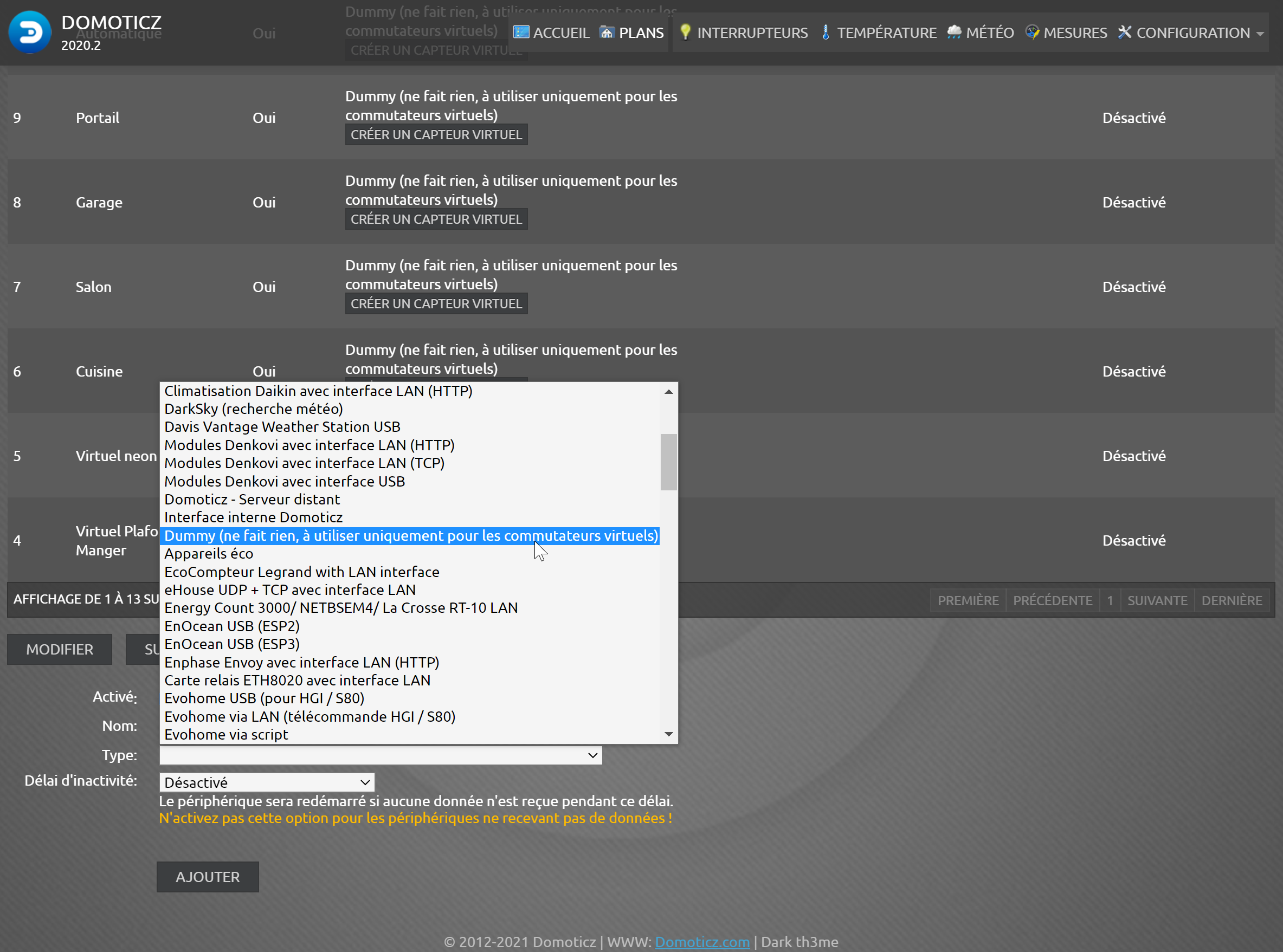
Au passage, pour les noms, on s'en fous, c'est à vous de voir, essayez de mettre des choses cohérentes histoire de ne pas embrouiller trop votre esprit. 
On créé un intérrupteur virtuel :

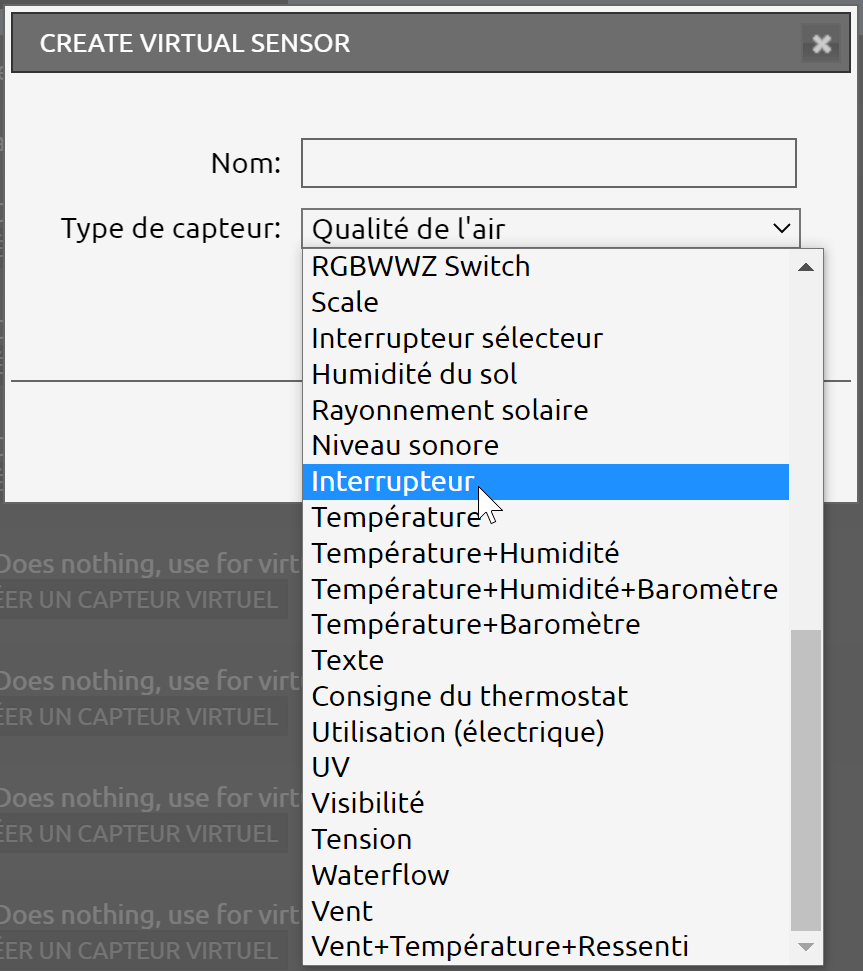
On change de page :
Configuration-->dispositifs
Et on mémorise bien l'IDX de l'interrupteur que l'on vient de créer, c'est ça qu'il va falloir rentrer dans ESPEasy, le firware de l'ESP8266.
Configuration WIFI :
c'est comme la précédente configuration.
Configurer la partie MQTT :
On sélectionne l'onglet controler :
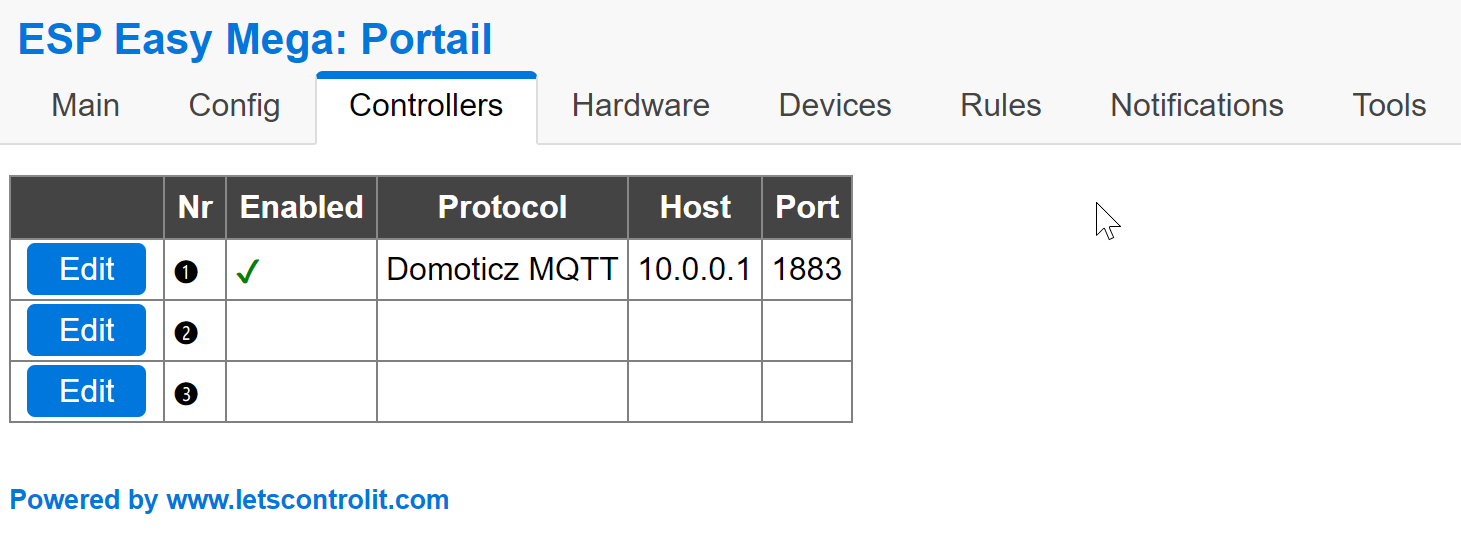
On modifie l'IP du serveur Mosquito selon ce que vous avez chez vous, pour le reste c'est du copier collé et on submit.
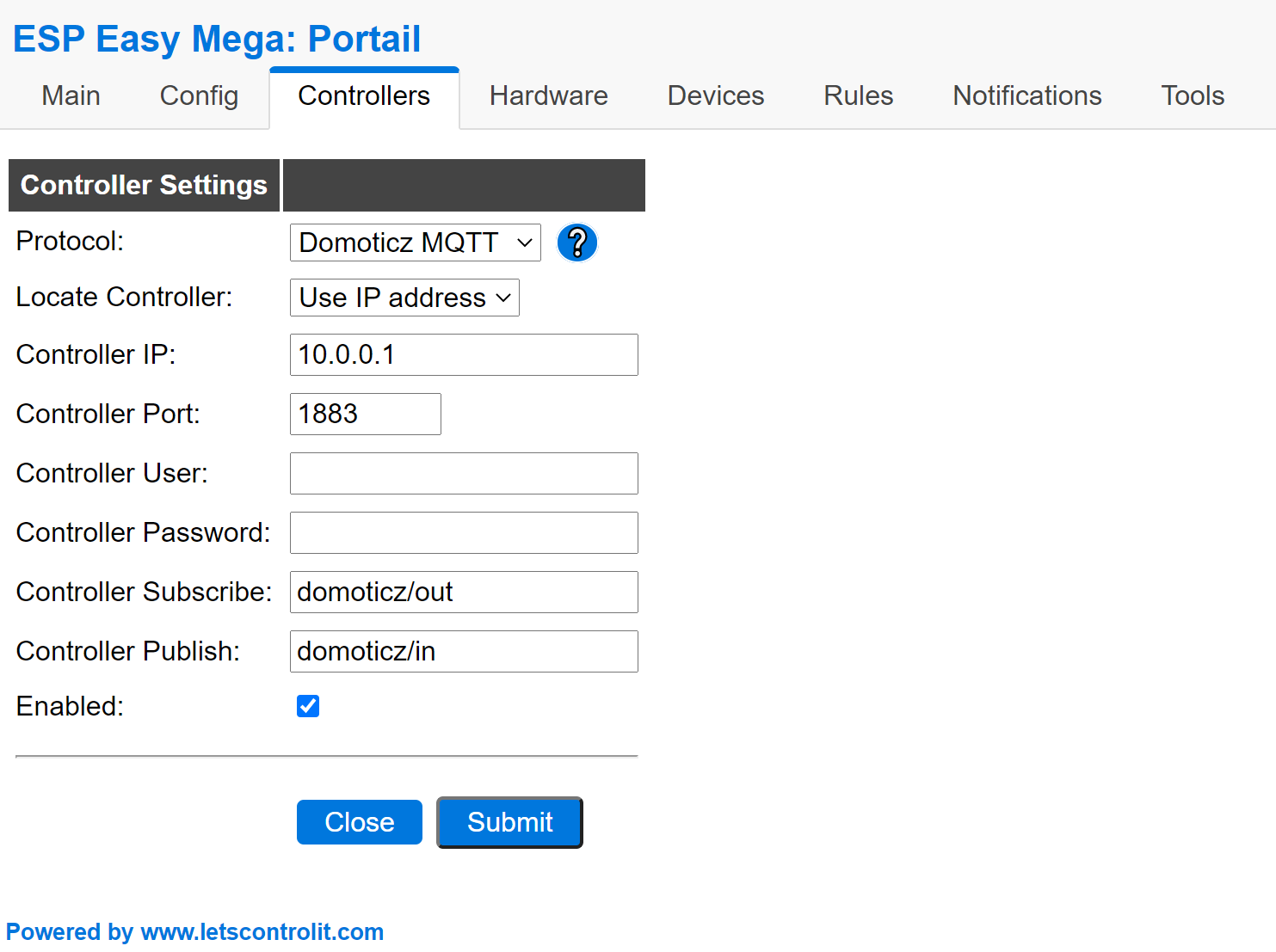
On sélectionne l'onglet Devices Puis on sélectionne “Output Domoticz Mqtt Helper”:
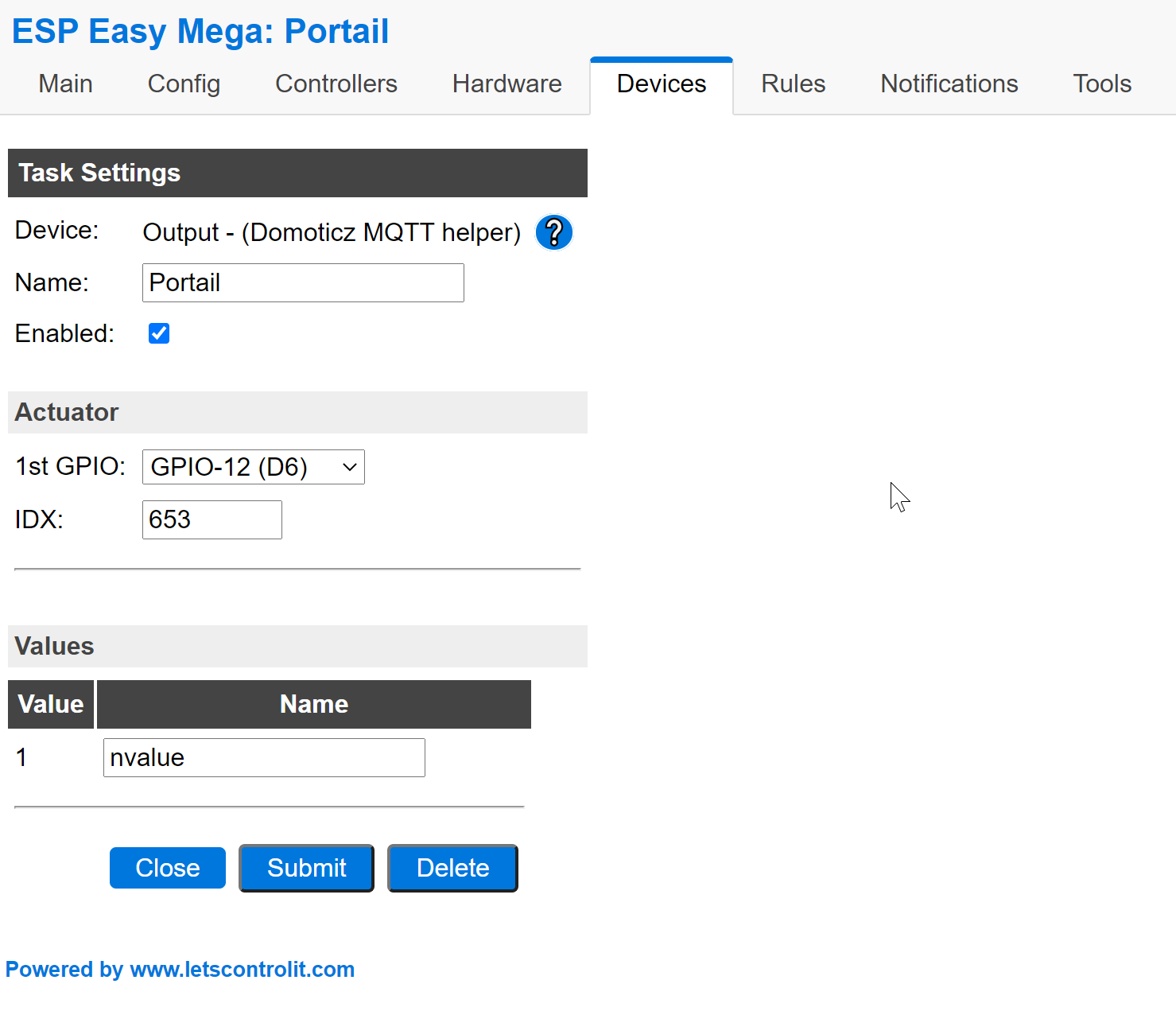
Ici c'est encore du copier collé, sauf pour l'“IDX”, il faut mettre celui de l'intérrupteur virtuel que l'on vient de créer dans domoticz.
Un Petit exemple avec gestion de température d'un aquarium avec 2 relais, une sonde de température dallas 18db20 retour d'infos dans domoticz
Introduction
Mon aquarium a un cordon chauffant de 75w dans le sol pour favoriser la circulation des nutriments et un chauffage classique de 75w pour un volume de 180 Litres ce qui est normal car on compte plus ou moint 1w par litre. Le cordon chauffant n'a pas de thermostat et le chauffage classique a un thermostat intégré (donc ce ne sera pas la température rééelle), pour palier ces problèmes j'ai créé ce système.
Exceptionnellement, j'ai travaillé avec le rules d'EspEasy pour que le système soit autonome donc j'ai été obligé de configurer une IP fixe. Le chauffage est vital pour mes poissons et plus il y a d'intermédiaires, plus il y a de pannes possibles, on ne sait jamais, un problème wifi, du serveur… Là il y a un retour de la température dans Domoticz uniquement pour servir d'alarme (Envoie d'un sms en cas de problème) et Domoticz pilote le deuxième relais via le lien http pour que la pompe péristaltique qui envoie de l'engrais dans l'aquarium. Mais là je ne suis pas passé par un SONOFF, j'ai acheté un module ressemblant à un SONOFF mais avec 2 relais à contact secs et tout un système de brochage le permettant de venir brancher la sonde Dallas
La config :
Output - Domoticz MQTT Helper | Relais_Pompe_Péristaltique | GPIO 12 D6 | IDX 882 | Values # Output
Environment - DS18b20         | Temperature_Aquarium       | GPIO 14 D5 | IDX 887 | Values # Temperature |  Device Resolution:10
Output - Domoticz MQTT Helper | Relais_Chauffage           | GPIO 13 D7 | IDX 884 | Values # Output
Le Rules
// Consigne par défaut au démarrage - default value at boot
//Initialise les relais à zéro dans domoticz via la commande publish
on System#Boot do
Publish domoticz/in,{"idx":882,"nvalue":0,"svalue":"0"}
Publish domoticz/in,{"idx":884,"nvalue":0,"svalue":"0"}
endon

// Se lance par lien http://10.0.10.28/control?cmd=event,dose1
on dose1 do
gpio,12,1
Publish domoticz/in,{"idx":882,"nvalue":1,"svalue":"1"}
timerset 2,1
endon

// Se lance par lien http://10.0.10.28/control?cmd=event,dose2
on dose2 do
Publish domoticz/in,{"idx":882,"nvalue":1,"svalue":"1"}
gpio,12,1
timerset 2,2
endon

// Se lance par lien http://10.0.10.28/control?cmd=event,dose3
on dose3 do
Publish domoticz/in,{"idx":882,"nvalue":1,"svalue":"1"}
gpio,12,1
timerset 2,3
endon

//fin du timer 2
on Rules#Timer=2 do
Publish domoticz/in,{"idx":882,"nvalue":0,"svalue":"0"}
gpio,12,0
endon

//se lance quand la température est testée
on Temperature_Aquarium#Temperature do
 if [Temperature_Aquarium#Temperature]<25
  Publish domoticz/in,{"idx":884,"nvalue":1,"svalue":"1"}
  gpio,13,1
 endif
 if [Temperature_Aquarium#Temperature]=25
  Publish domoticz/in,{"idx":884,"nvalue":0,"svalue":"0"}
  gpio,13,0
 endif
 if [Temperature_Aquarium#Temperature]>25
  Publish domoticz/in,{"idx":884,"nvalue":0,"svalue":"0"}
  gpio,13,0
 endif
endon